Domain xsm.ch kaufen?
Wir ziehen mit dem Projekt
xsm.ch um.
Sind Sie am Kauf der Domain
xsm.ch interessiert?
domain@kv-gmbh.de · 0541-91531010
Domain xsm.ch kaufen?
Wie lautet das Wort "Kontrollkästchen"?
Das Wort "Kontrollkästchen" bezieht sich auf ein kleines Kästchen, das in einer Benutzeroberfläche angezeigt wird und angeklickt werden kann, um eine Option auszuwählen oder abzuwählen. Es wird oft verwendet, um Einstellungen oder Auswahlmöglichkeiten darzustellen. **
Wie erstelle ich in Excel Kontrollkästchen?
Um Kontrollkästchen in Excel zu erstellen, gehe wie folgt vor: Klicke auf die Registerkarte "Entwicklertools" in der Menüleiste. Klicke dann auf das Symbol "Kontrollkästchen" in der Gruppe "Steuerelemente". Klicke auf das Arbeitsblatt, wo du das Kontrollkästchen platzieren möchtest, und ziehe dann die Maus, um die Größe des Kontrollkästchens festzulegen. **

Ähnliche Suchbegriffe für Kontrollkästchen
Top-Angebote
Produkte zum Begriff Kontrollkästchen:
-
Lampa Antirutsch-Matte für Handys<p>Die <strong>Lampa Antirutsch-Matte</strong> ist die ideale Lösung, um kleine Gegenstände oder dein Mobiltelefon sicher auf dem Armaturenbrett oder dem Schreibtisch zu platzieren. Diese praktische Matte sorgt dafür, dass alles an seinem Platz bleibt, selbst bei plötzlichen Bremsmanövern oder Bewegungen. Ihr <strong>temperaturbeständiges Material</strong> gewährleistet eine hohe Langlebigkeit und Zuverlässigkeit, egal ob im heißen Sommer oder kalten Winter.</p><p>Ein weiterer Vorteil der Lampa Antirutsch-Matte ist die einfache Reinigung. Sie kann problemlos mit <strong>lauwarmem Wasser</strong> gewaschen werden, sodass du stets eine hygienische und saubere Oberfläche hast. Die Matte ist nicht nur funktional, sondern auch vielseitig einsetzbar. Ob im Auto, im Büro oder zu Hause, sie bietet dir überall den nötigen Halt für deine Wertsachen.</p><p>Mit ihrem schlichten Design fügt sich die Antirutsch-Matte harmonisch in jede Umgebung ein und sorgt für Ordnung und Sicherheit. Vertraue auf die Qualität von Lampa und erlebe, wie diese Matte deinen Alltag erleichtert, indem sie für Stabilität und Sicherheit sorgt.</p>29,95 €*Versand: 0,00 €Sichere Weiterleitung zum Anbieter
-
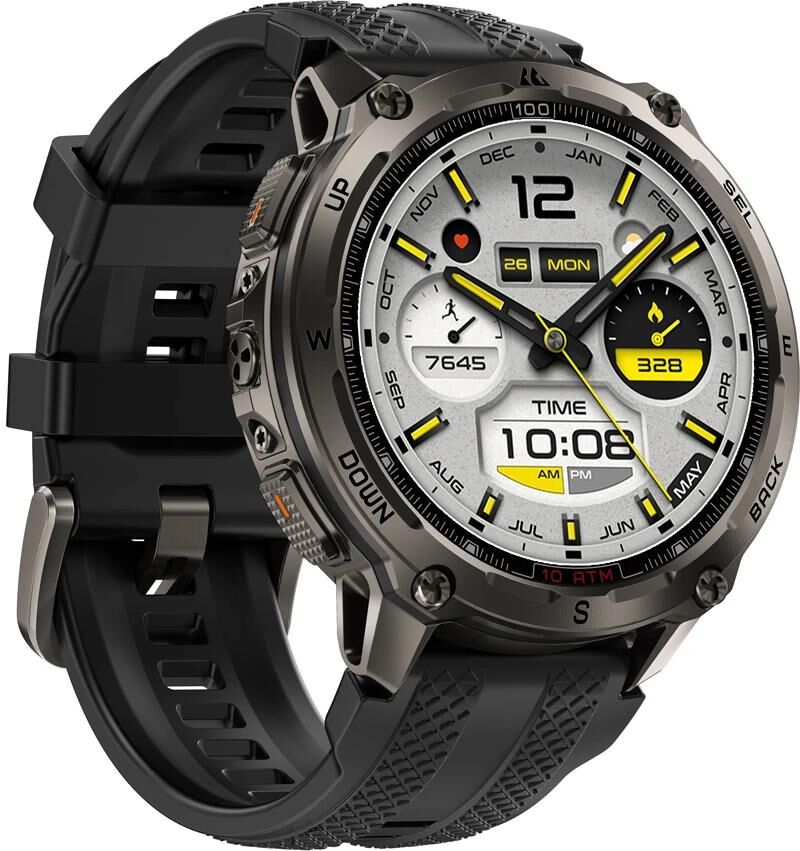
Smartwatch "Kospet Tank T4", schwarz, Smartwatches, Smartwatch schwarz EinheitsgrößeKospet Kospet Smartwatch Tank T4 Schwarz Schwarz. 10 ATM & IP69K wasserdicht bis 45 m. 160 Trainingsmodi & 23 ApexMotion Sports. 24 h Herz-, Stress- & Schlaftracking. Militärisch getestete Robustheit & Langlebigkeit. Offline-Navigation mit Dual-Band-GPS., Farbe: Farbbezeichnung: Schwarz, Funktionen: Sensorfunktionen: Aktivitätsdauer, Barometer, Sauerstoff im Blut, Schlafanalyse, Schrittzähler, Schwimmen, Stresslevel, Temperatur, Umgebungslichtsensor, Zeit, Bewegungssensor, Distanz, Fitness, Geschwindigkeit, Gyrosensor, Herzfrequenz, Höhenmeter, Kalorienverbrauch, Netzwerk- und Verbindungsarten: Netzwerkverbindungsart: Bluetooth, Betriebssystem / Software: Kompatible Betriebssysteme: Android 7.0 (Nougat), Android 7.1 (Nougat), Android 8.0, Android 9.0, iOS, Android 10, Gehäuse: Glasmaterial: Gorilla-Glas, Massangaben: Gehäusebreite: 48,6 mm, Gehäusehöhe: 13,7 mm, Gehäuselänge: 48,6 mm, Gewicht: 332 g125,00 CHF*Versand: 0,00 CHFSichere Weiterleitung zum Anbieter
-
Rosa Perlen- und Blumenarmband für HandysRosa Perlen- und Blumenarmband für Handys. Dieses Handy-Armband verleiht Ihrem Handy einen farbenfrohen und grafischen Touch. Dieser Handy-Anhänger macht die Bedienung Ihres Geräts im Alltag einfacher.Sie werden es lieben für:Sein florales Design: eine zentrale Perle in Form einer rosa-gelben Blume.Sein leichtes Design: komplett aus Acryl gefertigt.Seine praktische Anwendung: eine einfache Schlaufe zur Befestigung an Ihrem Smartphone.Sein künstlerischer Stil: ein modernes Design, das Ihr Accessoire individuell gestaltet.Details und FunktionenDieses Armband besteht aus mehreren rosa Acrylperlen. Das Befestigungssystem verfügt über eine dünne Lasche zum Einstecken in Ihre Handyhülle. Es lässt sich in Sekundenschnelle anlegen und ist somit ideal für unterwegs.Stil und MaterialienDer Kontrast zwischen den rosa und gelben Farbtönen sorgt für einen dynamischen und modernen Look. Die glänzende Acryl-Oberfläche verleiht dem Armband eine unverwechselbare Optik.Styling-TippKombinieren Sie dieses Armband mit einem transparenten Etui, damit das Perlendesign optimal zur Geltung kommt. Es passt perfekt zu Sommeroutfits und rundet den Look harmonisch ab. cm cm Farbe:Rosa Material:Acryl5,90 €*Versand: 5,90 €Sichere Weiterleitung zum Anbieter
-
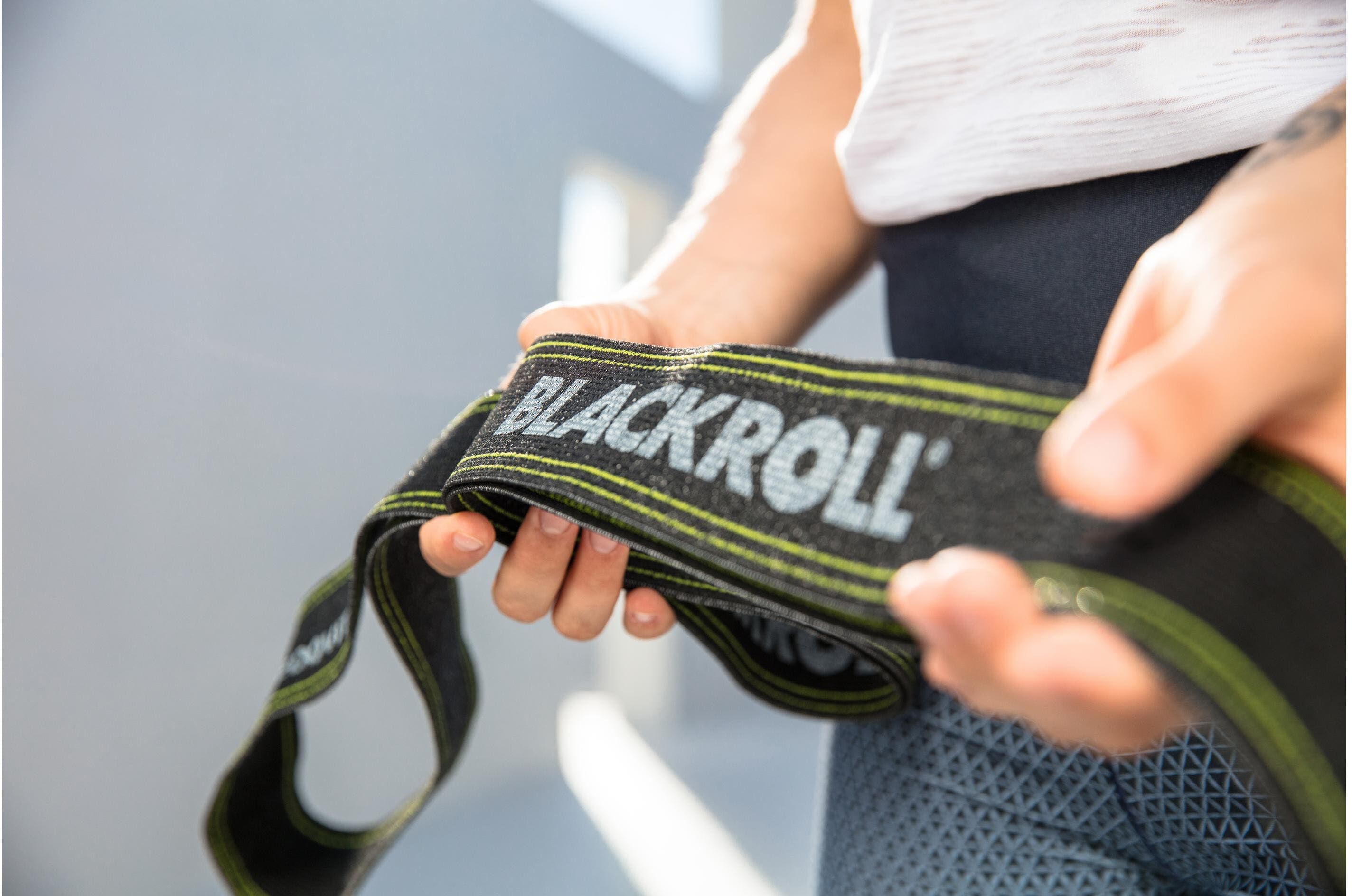
Fitnessband BLACKROLL "Resist sehr stark", schwarz, Smartwatches, Fitnessband schwarz EinheitsgrößeBLACKROLL Widerstandstrainer Resist Schwarz, sehr stark. Einfach zu reinigen Bei 60 °C waschbar. Farbe: Schwarz. Inklusive Flyer mit Übungen. Länge: 190 cm. Material für Allergiker geeignet. Widerstand: Sehr stark., Farbe: Farbbezeichnung: Schwarz, Material: Armbandmaterial: Kautschuk, Polyester, Massangaben: Gehäusebreite: 60 mm30,90 CHF*Versand: 5,95 CHFSichere Weiterleitung zum Anbieter


-
Wie aktiviere ich Kontrollkästchen in Word?
Um Kontrollkästchen in Word zu aktivieren, musst du zuerst die Registerkarte "Entwicklertools" in der Menüleiste aktivieren. Klicke dazu auf "Datei" > "Optionen" > "Menüband anpassen" und setze ein Häkchen bei "Entwicklertools". Anschließend kannst du auf die Registerkarte "Entwicklertools" klicken und dort das Kontrollkästchen auswählen. Platziere das Kontrollkästchen an der gewünschten Stelle im Dokument und aktiviere es durch Anklicken. Nun kannst du das Kontrollkästchen verwenden, um beispielsweise eine Checkbox in einem Formular zu erstellen. **
-
Wie erstelle ich in Excel Kontrollkästchen?
Um Kontrollkästchen in Excel zu erstellen, musst du zuerst die Entwicklertools aktivieren. Klicke dazu auf "Datei" > "Optionen" > "Menüband anpassen" und aktiviere das Kontrollkästchen neben "Entwicklertools". Kehre dann zum Arbeitsblatt zurück, klicke auf "Entwicklertools" im Menüband und wähle das Kontrollkästchen-Symbol aus. Ziehe dann das Kontrollkästchen auf das Arbeitsblatt, um es zu platzieren. **
-
Warum speichern die Entwicklertools Kontrollkästchen nicht?
Die Entwicklertools sind in erster Linie dazu gedacht, Entwicklern beim Testen und Debuggen von Webseiten zu helfen. Sie bieten Funktionen wie das Überprüfen des HTML-Codes, das Ändern von CSS-Eigenschaften oder das Ausführen von JavaScript. Das Speichern von Kontrollkästchen ist keine Funktion, die in den Entwicklertools standardmäßig enthalten ist. Es liegt also nicht in ihrem Funktionsumfang, Kontrollkästchen zu speichern. **
-
Wo finde ich Kontrollkästchen in Word 2010?
In Word 2010 findest du Kontrollkästchen unter dem Register "Entwicklertools". Um dieses Register anzuzeigen, musst du zuerst auf "Datei" und dann auf "Optionen" klicken. Dort kannst du die Option "Entwicklertools" aktivieren. Sobald das Register angezeigt wird, findest du die Kontrollkästchen in der Gruppe "Steuerelemente". Von dort aus kannst du Kontrollkästchen in dein Dokument einfügen und sie für interaktive Formulare oder Umfragen verwenden. **

Was ist der Fachbegriff für ein Kontrollkästchen?
Der Fachbegriff für ein Kontrollkästchen ist "Checkbox". Es handelt sich dabei um eine grafische Benutzeroberflächenelement, das es dem Benutzer ermöglicht, eine oder mehrere Optionen aus einer Liste auszuwählen. Checkboxen werden häufig in Formularen, Einstellungsmenüs oder Listen verwendet. **
Wie kann ich in Excel ein Kontrollkästchen einfügen?
Um in Excel ein Kontrollkästchen einzufügen, musst du zuerst die Entwicklertools aktivieren. Klicke dazu auf "Datei" > "Optionen" > "Menüband anpassen" und aktiviere das Kontrollkästchen für "Entwicklertools". Anschließend gehst du auf die Registerkarte "Entwicklertools" und wählst dort "Einfügen" aus. Nun kannst du das Kontrollkästchen in deine Excel-Tabelle einfügen, indem du es einfach an der gewünschten Stelle zeichnest. **
Top-Angebote
Produkte zum Begriff Kontrollkästchen:
-
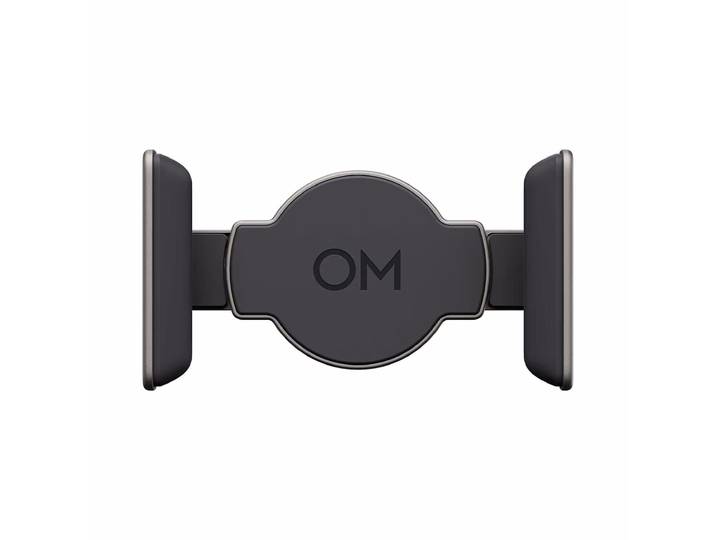
DJI OM 7 Series Magnetic Phone Clamp Smartphone-Zubehör – Keyfinder/Selfie Stick/Gadgets<p>Die <strong>DJI OM 7 Series Magnetic Phone Clamp</strong> ist das ideale <strong>Smartphone-Zubehör</strong> für alle, die ihre Aufnahmen mit dem Osmo Mobile 7 optimieren möchten. Diese innovative Klemme bietet eine einfache und sichere Möglichkeit, Dein Smartphone zu befestigen, sodass Du Dich ganz auf Deine kreativen Projekte konzentrieren kannst.</p><p>Dank der starken Magnetkraft bleibt Dein Telefon fest und sicher an Ort und Stelle, selbst bei dynamischen Bewegungen. Die <strong>Magnetic Phone Clamp</strong> ist mit einer Vielzahl von Smartphones kompatibel, einschließlich Modellen mit großen Kameras. Dies garantiert ein reibungsloses und stabiles Aufnahmeerlebnis, unabhängig von Deinem Gerät.</p><p>Ein weiterer Vorteil der Klemme ist die mühelose Handhabung. Du kannst Dein Smartphone schnell anbringen und wieder entfernen, was Deine Aufnahmeprozesse erheblich vereinfacht. Ob für Selfies, Vlogs oder kreative Filmprojekte – die DJI OM 7 Series Magnetic Phone Clamp ist ein unverzichtbares Gadget, das Deine Möglichkeiten erweitert und die Qualität Deiner Aufnahmen steigert.</p><p>Erlebe die Freiheit, Deine Ideen ohne Einschränkungen festzuhalten und profitiere von der praktischen Handhabung dieser hochwertigen Klemme. Mit der DJI OM 7 Series Magnetic Phone Clamp wird jede Aufnahme zum Kinderspiel.</p>24,95 €*Versand: 7,95 €Sichere Weiterleitung zum Anbieter
-
Women's Gadgets - Der Adventskalender für SieWomen's Gadgets - Der Adventskalender für Sie. Kleine Überraschungen in der Adventszeit: Entfliehen Sie dem hektischen Treiben der Vorweihnachtszeit und entdecken Sie täglich welche Überraschungen die 24 Türen für Sie bereithalten. Ob für Zuhause das Büro oder unterwegs ? von praktischen Helfern über nützliche Dinge bis hin zu humorvollen Kleinigkeiten ist alles dabei. Jeden Tag erwartet Sie ein neuer spannender Moment! Wichtiger Hinweis: Nicht geeignet für Kinder unter 14 Jahren. Adventskalender Women’s Gadgets 24 spannende Gadgets für Sie: ideal für den Alltag und die Freizeit ob witzig praktisch laut oder beruhigend Machen den Alltag leichter Altersempfehlung: ab 14 Jahren Zusätzlich erforderlich: 1 Batterie Typ AA / Mignon (bitte separat bestellen) Verpackungsmasse: 40 x 30 2 x 3 5 cm19,95 €*Versand: 0,00 €Sichere Weiterleitung zum Anbieter
-
Lampa Antirutsch-Matte für Handys<p>Die <strong>Lampa Antirutsch-Matte</strong> ist die ideale Lösung, um kleine Gegenstände oder dein Mobiltelefon sicher auf dem Armaturenbrett oder dem Schreibtisch zu platzieren. Diese praktische Matte sorgt dafür, dass alles an seinem Platz bleibt, selbst bei plötzlichen Bremsmanövern oder Bewegungen. Ihr <strong>temperaturbeständiges Material</strong> gewährleistet eine hohe Langlebigkeit und Zuverlässigkeit, egal ob im heißen Sommer oder kalten Winter.</p><p>Ein weiterer Vorteil der Lampa Antirutsch-Matte ist die einfache Reinigung. Sie kann problemlos mit <strong>lauwarmem Wasser</strong> gewaschen werden, sodass du stets eine hygienische und saubere Oberfläche hast. Die Matte ist nicht nur funktional, sondern auch vielseitig einsetzbar. Ob im Auto, im Büro oder zu Hause, sie bietet dir überall den nötigen Halt für deine Wertsachen.</p><p>Mit ihrem schlichten Design fügt sich die Antirutsch-Matte harmonisch in jede Umgebung ein und sorgt für Ordnung und Sicherheit. Vertraue auf die Qualität von Lampa und erlebe, wie diese Matte deinen Alltag erleichtert, indem sie für Stabilität und Sicherheit sorgt.</p>29,95 €*Versand: 0,00 €Sichere Weiterleitung zum Anbieter
-
Smartwatch "Kospet Tank T4", schwarz, Smartwatches, Smartwatch schwarz EinheitsgrößeKospet Kospet Smartwatch Tank T4 Schwarz Schwarz. 10 ATM & IP69K wasserdicht bis 45 m. 160 Trainingsmodi & 23 ApexMotion Sports. 24 h Herz-, Stress- & Schlaftracking. Militärisch getestete Robustheit & Langlebigkeit. Offline-Navigation mit Dual-Band-GPS., Farbe: Farbbezeichnung: Schwarz, Funktionen: Sensorfunktionen: Aktivitätsdauer, Barometer, Sauerstoff im Blut, Schlafanalyse, Schrittzähler, Schwimmen, Stresslevel, Temperatur, Umgebungslichtsensor, Zeit, Bewegungssensor, Distanz, Fitness, Geschwindigkeit, Gyrosensor, Herzfrequenz, Höhenmeter, Kalorienverbrauch, Netzwerk- und Verbindungsarten: Netzwerkverbindungsart: Bluetooth, Betriebssystem / Software: Kompatible Betriebssysteme: Android 7.0 (Nougat), Android 7.1 (Nougat), Android 8.0, Android 9.0, iOS, Android 10, Gehäuse: Glasmaterial: Gorilla-Glas, Massangaben: Gehäusebreite: 48,6 mm, Gehäusehöhe: 13,7 mm, Gehäuselänge: 48,6 mm, Gewicht: 332 g125,00 CHF*Versand: 0,00 CHFSichere Weiterleitung zum Anbieter
-
Wie lautet das Wort "Kontrollkästchen"?
Das Wort "Kontrollkästchen" bezieht sich auf ein kleines Kästchen, das in einer Benutzeroberfläche angezeigt wird und angeklickt werden kann, um eine Option auszuwählen oder abzuwählen. Es wird oft verwendet, um Einstellungen oder Auswahlmöglichkeiten darzustellen. **
-
Wie erstelle ich in Excel Kontrollkästchen?
Um Kontrollkästchen in Excel zu erstellen, gehe wie folgt vor: Klicke auf die Registerkarte "Entwicklertools" in der Menüleiste. Klicke dann auf das Symbol "Kontrollkästchen" in der Gruppe "Steuerelemente". Klicke auf das Arbeitsblatt, wo du das Kontrollkästchen platzieren möchtest, und ziehe dann die Maus, um die Größe des Kontrollkästchens festzulegen. **
-
Wie aktiviere ich Kontrollkästchen in Word?
Um Kontrollkästchen in Word zu aktivieren, musst du zuerst die Registerkarte "Entwicklertools" in der Menüleiste aktivieren. Klicke dazu auf "Datei" > "Optionen" > "Menüband anpassen" und setze ein Häkchen bei "Entwicklertools". Anschließend kannst du auf die Registerkarte "Entwicklertools" klicken und dort das Kontrollkästchen auswählen. Platziere das Kontrollkästchen an der gewünschten Stelle im Dokument und aktiviere es durch Anklicken. Nun kannst du das Kontrollkästchen verwenden, um beispielsweise eine Checkbox in einem Formular zu erstellen. **
-
Wie erstelle ich in Excel Kontrollkästchen?
Um Kontrollkästchen in Excel zu erstellen, musst du zuerst die Entwicklertools aktivieren. Klicke dazu auf "Datei" > "Optionen" > "Menüband anpassen" und aktiviere das Kontrollkästchen neben "Entwicklertools". Kehre dann zum Arbeitsblatt zurück, klicke auf "Entwicklertools" im Menüband und wähle das Kontrollkästchen-Symbol aus. Ziehe dann das Kontrollkästchen auf das Arbeitsblatt, um es zu platzieren. **
Ähnliche Suchbegriffe für Kontrollkästchen
-
Rosa Perlen- und Blumenarmband für HandysRosa Perlen- und Blumenarmband für Handys. Dieses Handy-Armband verleiht Ihrem Handy einen farbenfrohen und grafischen Touch. Dieser Handy-Anhänger macht die Bedienung Ihres Geräts im Alltag einfacher.Sie werden es lieben für:Sein florales Design: eine zentrale Perle in Form einer rosa-gelben Blume.Sein leichtes Design: komplett aus Acryl gefertigt.Seine praktische Anwendung: eine einfache Schlaufe zur Befestigung an Ihrem Smartphone.Sein künstlerischer Stil: ein modernes Design, das Ihr Accessoire individuell gestaltet.Details und FunktionenDieses Armband besteht aus mehreren rosa Acrylperlen. Das Befestigungssystem verfügt über eine dünne Lasche zum Einstecken in Ihre Handyhülle. Es lässt sich in Sekundenschnelle anlegen und ist somit ideal für unterwegs.Stil und MaterialienDer Kontrast zwischen den rosa und gelben Farbtönen sorgt für einen dynamischen und modernen Look. Die glänzende Acryl-Oberfläche verleiht dem Armband eine unverwechselbare Optik.Styling-TippKombinieren Sie dieses Armband mit einem transparenten Etui, damit das Perlendesign optimal zur Geltung kommt. Es passt perfekt zu Sommeroutfits und rundet den Look harmonisch ab. cm cm Farbe:Rosa Material:Acryl5,90 €*Versand: 5,90 €Sichere Weiterleitung zum Anbieter
-
Fitnessband BLACKROLL "Resist sehr stark", schwarz, Smartwatches, Fitnessband schwarz EinheitsgrößeBLACKROLL Widerstandstrainer Resist Schwarz, sehr stark. Einfach zu reinigen Bei 60 °C waschbar. Farbe: Schwarz. Inklusive Flyer mit Übungen. Länge: 190 cm. Material für Allergiker geeignet. Widerstand: Sehr stark., Farbe: Farbbezeichnung: Schwarz, Material: Armbandmaterial: Kautschuk, Polyester, Massangaben: Gehäusebreite: 60 mm30,90 CHF*Versand: 5,95 CHFSichere Weiterleitung zum Anbieter
-
Fitnessband KOOR "Fitnessband stark, orange", orange, Smartwatches, Fitnessband orange EinheitsgrößeKOOR Fitnessband stark, orange.Fördert die Beweglichkeit und stärkt die Muskulatur.Hergestellt aus geruchsfreiem Latex.Ideal für Schnellkrafttraining und Koordination.Länge: 208 cm, Breite: 29 mm.Widerstand im Bereich von 30 ¿ 35 kg., Farbe: Farbbezeichnung: orange7,90 CHF*Versand: 5,95 CHFSichere Weiterleitung zum Anbieter
-
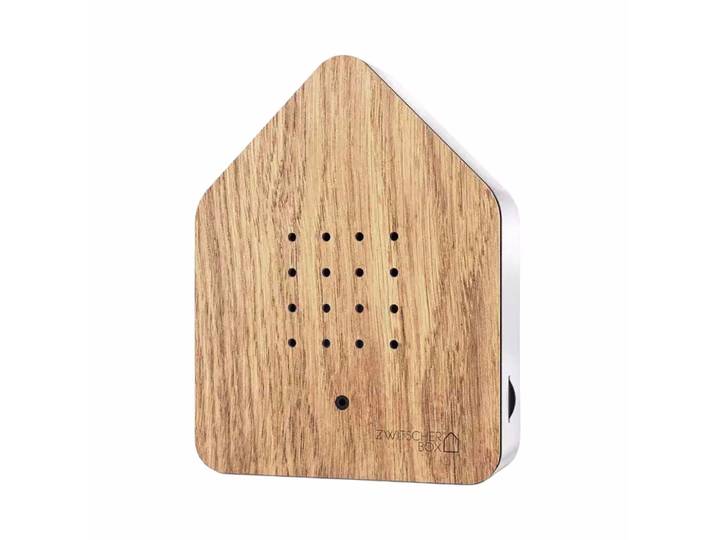
Relaxound ZWITSCHERBOX Oak – Freizeit/Gadgets/Trends – weiss / braunRelaxound ZWITSCHERBOX Oak – Freizeit/Gadgets/Trends – weiss / braun. Designfront aus hochwertigem Eichenholz mit natürlicher Maserung Beruhigendes Vogelgezwitscher mit 120 Sekunden Sounddauer Bewegungsmelder mit Batteriebetrieb für flexible PlatzierungRelaxound Zwitscherbox Oak bringt natürliche Ruhe in den AlltagIm Alltag fehlt oft ein kurzer Moment der Entspannung – sei es im Eingangsbereich, im Bad, im Büro oder in der Küche. Genau hier wird die Relaxound Zwitscherbox Oak zum stilvollen Begleiter. Mit ihrem natürlichen Eichenholz-Design und dem sanften Vogelgezwitscher schafft sie eine angenehme Atmosphäre und setzt zugleich einen dekorativen Akzent. Die Relaxound Zwitscherbox Oak verbindet formschöne Gestaltung mit einer beruhigenden Klangkulisse, die Räume wohnlicher wirken lässt. Natursound und Design in harmonischer KombinationDie Front der Relaxound Zwitscherbox Oak wird in sorgfältiger Handarbeit aus Eichenholz gefertigt. Dadurch entsteht eine individuelle Maserung, die jede Box zu einem Unikat macht. Der warme Holzton passt zu modernen wie klassischen Wohnstilen und unterstreicht den hochwertigen Charakter dieses Klangobjekts. Als Sound spielt die Relaxound Zwitscherbox Oak für 120 Sekunden das Vogelgezwitscher der Amsel ab. Aktiviert wird der Klang über einen Bewegungsmelder, der auf Lichtveränderung reagiert und den Sound im Vorbeigehen auslöst. Flexibel einsetzbar für Wohnraum, Bad oder BüroDank Batteriebetrieb mit drei inkludierten AA-Batterien kann die Relaxound Zwitscherbox Oak unabhängig vom Stromanschluss nahezu überall eingesetzt werden. Ob aufgestellt oder an der Wand montiert, sie eignet sich ideal für Flur, WC, Balkon oder Arbeitsplatz. Der Kunststoffkorpus sorgt für eine stabile Basis, während die Eichenholzfront den natürlichen Look abrundet. Wer eine stilvolle Soundbox mit Naturklang, Bewegungsmelder und hochwertiger Optik sucht, trifft mit der Relaxound Zwitscherbox Oak eine überzeugende Wahl. Jetzt die Relaxound Zwitscherbox Oak entdecken und Wohnräume mit beruhigendem Natursound bereichern.69,95 €*Versand: 0,00 €Sichere Weiterleitung zum Anbieter
-
Warum speichern die Entwicklertools Kontrollkästchen nicht?
Die Entwicklertools sind in erster Linie dazu gedacht, Entwicklern beim Testen und Debuggen von Webseiten zu helfen. Sie bieten Funktionen wie das Überprüfen des HTML-Codes, das Ändern von CSS-Eigenschaften oder das Ausführen von JavaScript. Das Speichern von Kontrollkästchen ist keine Funktion, die in den Entwicklertools standardmäßig enthalten ist. Es liegt also nicht in ihrem Funktionsumfang, Kontrollkästchen zu speichern. **
-
Wo finde ich Kontrollkästchen in Word 2010?
In Word 2010 findest du Kontrollkästchen unter dem Register "Entwicklertools". Um dieses Register anzuzeigen, musst du zuerst auf "Datei" und dann auf "Optionen" klicken. Dort kannst du die Option "Entwicklertools" aktivieren. Sobald das Register angezeigt wird, findest du die Kontrollkästchen in der Gruppe "Steuerelemente". Von dort aus kannst du Kontrollkästchen in dein Dokument einfügen und sie für interaktive Formulare oder Umfragen verwenden. **
-
Was ist der Fachbegriff für ein Kontrollkästchen?
Der Fachbegriff für ein Kontrollkästchen ist "Checkbox". Es handelt sich dabei um eine grafische Benutzeroberflächenelement, das es dem Benutzer ermöglicht, eine oder mehrere Optionen aus einer Liste auszuwählen. Checkboxen werden häufig in Formularen, Einstellungsmenüs oder Listen verwendet. **
-
Wie kann ich in Excel ein Kontrollkästchen einfügen?
Um in Excel ein Kontrollkästchen einzufügen, musst du zuerst die Entwicklertools aktivieren. Klicke dazu auf "Datei" > "Optionen" > "Menüband anpassen" und aktiviere das Kontrollkästchen für "Entwicklertools". Anschließend gehst du auf die Registerkarte "Entwicklertools" und wählst dort "Einfügen" aus. Nun kannst du das Kontrollkästchen in deine Excel-Tabelle einfügen, indem du es einfach an der gewünschten Stelle zeichnest. **
* Alle Preise verstehen sich inklusive der gesetzlichen Mehrwertsteuer und ggf. zuzüglich Versandkosten. Die Angebotsinformationen basieren auf den Angaben des jeweiligen Shops und werden über automatisierte Prozesse aktualisiert. Eine Aktualisierung in Echtzeit findet nicht statt, so dass es im Einzelfall zu Abweichungen kommen kann. ** Hinweis: Teile dieses Inhalts wurden von KI erstellt.